আপনি কোন ডিভাইসে ব্যবহার করবেন?
আপনার ডিভাইস সিলেক্ট করুন — সেই অনুযায়ী সার্ভিস গাইড ও ভিডিও নিচে দেখাবে।
💻 কম্পিউটার গাইড
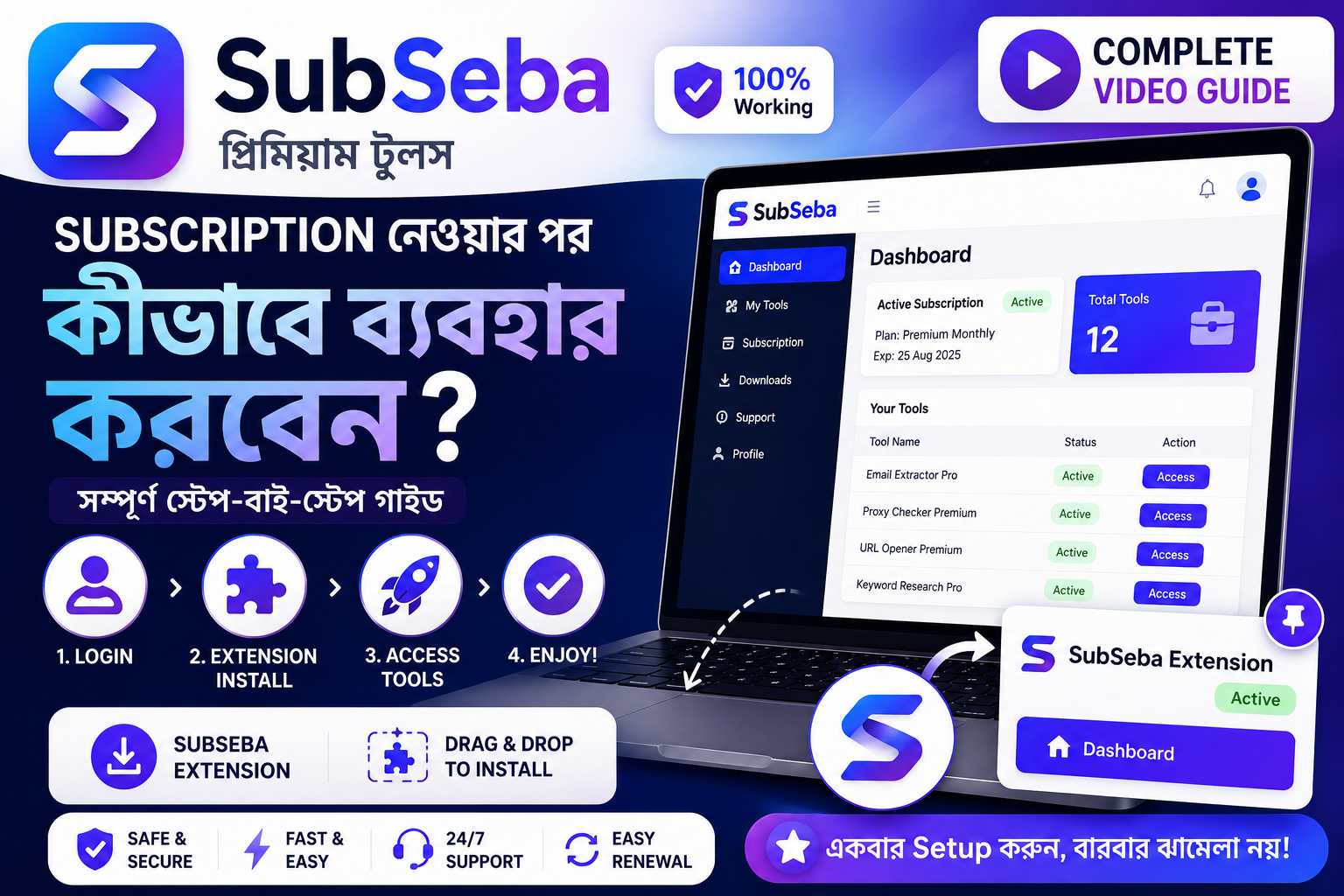
নিচের ভিডিও ও ধাপগুলো ফলো করলে ২ মিনিটেই আপনার সব টুলস চালু হয়ে যাবে।
ধাপ ১ — Extension ডাউনলোড করুন
Dashboard → Extension পেজ থেকে SubSeba Extension ZIP ফাইলটি ডাউনলোড করে Unzip করুন।
ধাপ ২ — Chrome এ Install করুন
chrome://extensions ওপেন করে Developer mode চালু করুন, তারপর “Load unpacked” চেপে Unzip করা ফোল্ডারটি সিলেক্ট করুন।
ধাপ ৩ — একই একাউন্টে লগইন করুন
Extension আইকনে ক্লিক করে আপনার SubSeba ইমেইল ও পাসওয়ার্ড দিয়ে লগইন করুন।
ধাপ ৪ — Tools এ ক্লিক করুন
Dashboard → My Tools থেকে যেকোনো টুলে ক্লিক করুন, নতুন ট্যাবে অটোমেটিক লগইন হয়ে খুলে যাবে।
ধাপ ৫ — সমস্যা হলে
টুল না খুললে Extension টি একবার Reload দিন এবং ব্রাউজার রিস্টার্ট করুন। তারপরও না হলে Support এ মেসেজ দিন।
📱 মোবাইল গাইড
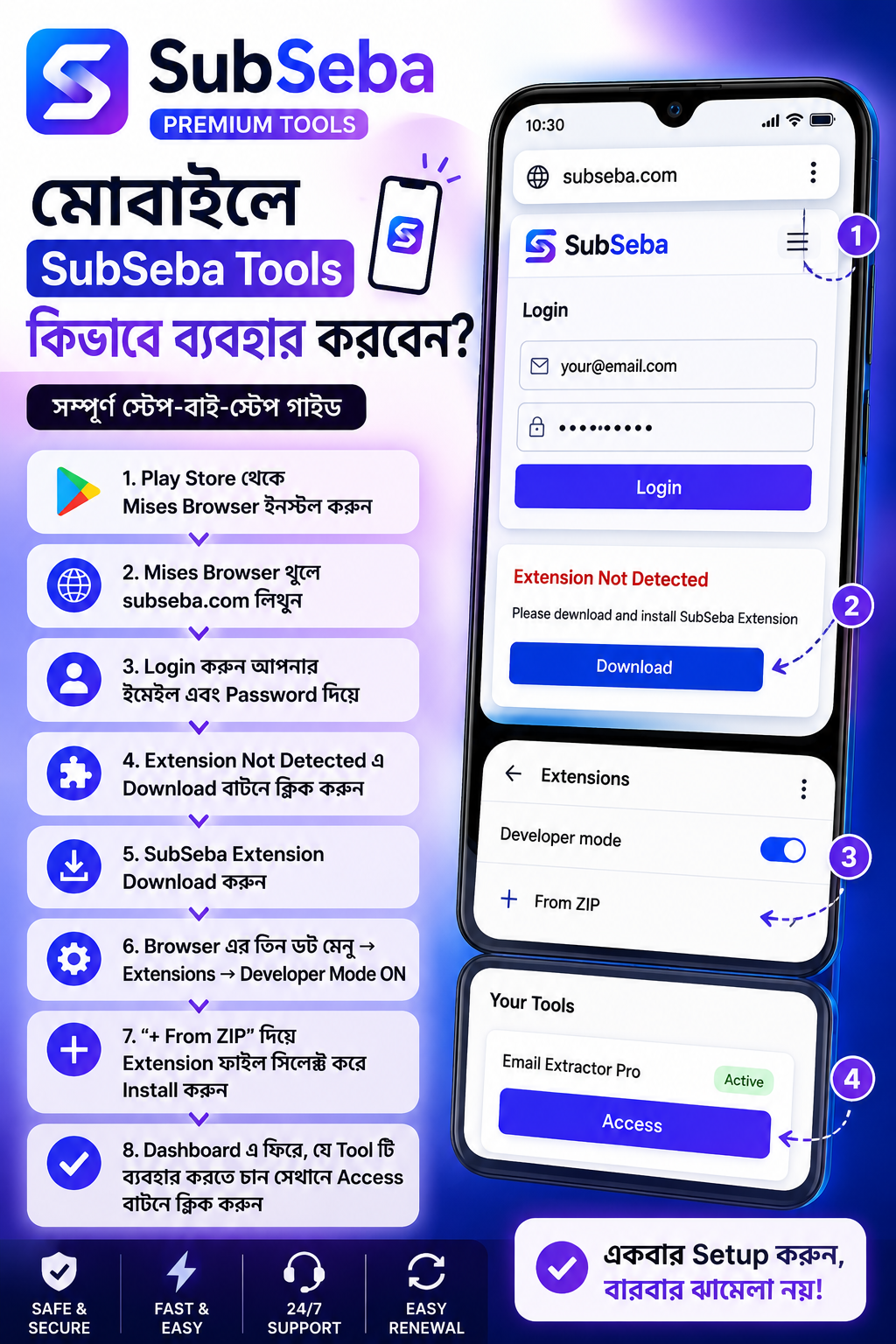
মোবাইল থেকে টুলস ব্যবহার করতে নিচের ভিডিওটি দেখুন ও ধাপগুলো ফলো করুন।
ধাপ ১ — সাপোর্টেড ব্রাউজার নিন
Play Store থেকে Mises Browser (Android) ইনস্টল করুন — এতে Chrome Extension সাপোর্ট করে।
ধাপ ২ — Extension ডাউনলোড ও Install
Dashboard → Extension থেকে ZIP ডাউনলোড করে Unzip করুন, Mises Browser → Extensions → Load থেকে ফোল্ডারটি সিলেক্ট করুন।
ধাপ ৩ — লগইন করুন
Extension ওপেন করে আপনার SubSeba একাউন্টে লগইন করুন।
ধাপ ৪ — টুলস ব্যবহার করুন
Dashboard → My Tools থেকে টুলে ট্যাপ করলেই অটো লগইন হয়ে ওপেন হবে।
ধাপ ৫ — টিপস
একই একাউন্ট সর্বোচ্চ ২ টি ডিভাইসে ব্যবহার করা যাবে (মোবাইল + কম্পিউটার একসাথে)।